

# 场景说明
本示例是将已经治理后的数据,以逻辑实体方式对数据资产进行编目,形成企业资产目录清单。其他业务部门可以通过资产清单了解企业内部数据资产情况。
# 适用场景与关联文档
本文适用于需要通过主题目录、概念模型和逻辑模型形成资产目录的场景。
- 如需先了解标准落标流程,请参考数据治理:基于标准的数据治理。
- 如需将数据表发布为可申请的数据服务,请参考数据开发:基于原生数据服务开发和共享。
# 操作流程
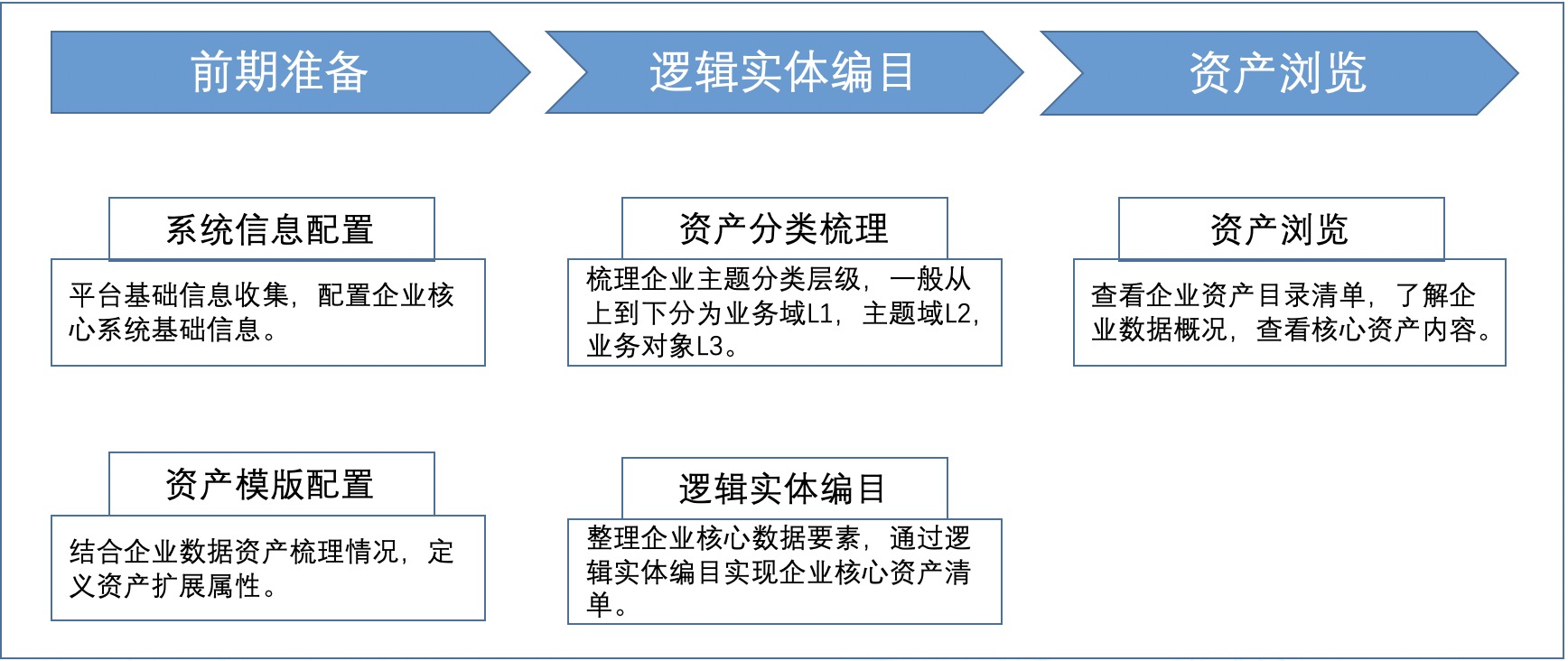
# 前期准备
开始本示例前,请完成以下准备:
- 已具备主题目录、概念模型、逻辑模型的管理与导入权限。
- 已具备资产发布权限;如无直接发布权限,需确认审批流程可用。
- 组织机构中已存在示例数据所需的主管部门,例如“普元”;也可以在导入前将模板中的主管部门修改为平台中已存在的部门。
- 已下载本示例所需模板:主题目录示例数据、概念模型模板、逻辑模型资产导入模板。
- 已确认导入数据中的分类、主题域、业务对象、逻辑实体之间的层级关系一致。
# L0-L5 资产数据梳理,批量导入形成资产清单
本示例以逻辑实体作为待编目的资源类型,演示数据资源编目全流程。
# 资产层级说明
| 层级 | 说明 |
|---|---|
| L0 | 分类 |
| L1 | 业务域分组 |
| L2 | 主题域 |
| L3 | 概念模型/概念实体 |
| L4 | 逻辑模型/逻辑实体 |
| L5 | 逻辑属性 |
导入顺序应从上到下执行:先导入主题目录,再导入概念模型,最后导入逻辑模型。下级数据会引用上级层级,顺序错误可能导致导入失败或资产层级无法正确展示。
# 通用批量导入流程
后续三类导入操作的基础流程一致:
- 下载对应模板并填写数据。
- 进入对应管理页面。
- 点击【批量导入】。
- 上传模板文件。
- 查看解析结果。
- 点击【提交】完成导入。
- 返回列表查看导入结果。
- 如导入后状态为“草稿”,需进行发布。
| 导入对象 | 层级 | 示例文件 | 入口页面 | 特殊说明 |
|---|---|---|---|---|
| 主题目录 | L0-L2 | catalog-group-1.xlsx | 主题目录 | 导入后查看主题目录结果。 |
| 概念模型 | L3 | cdm-import.xlsx | 概念模型管理 | 导入前需确保主管部门存在,导入后默认为草稿,需要发布。 |
| 逻辑模型 | L4-L5 | ldm-import.xlsx | 逻辑模型管理 | 导入后默认为草稿,需要发布。 |
# 第一步:主题目录梳理(L0-L2)
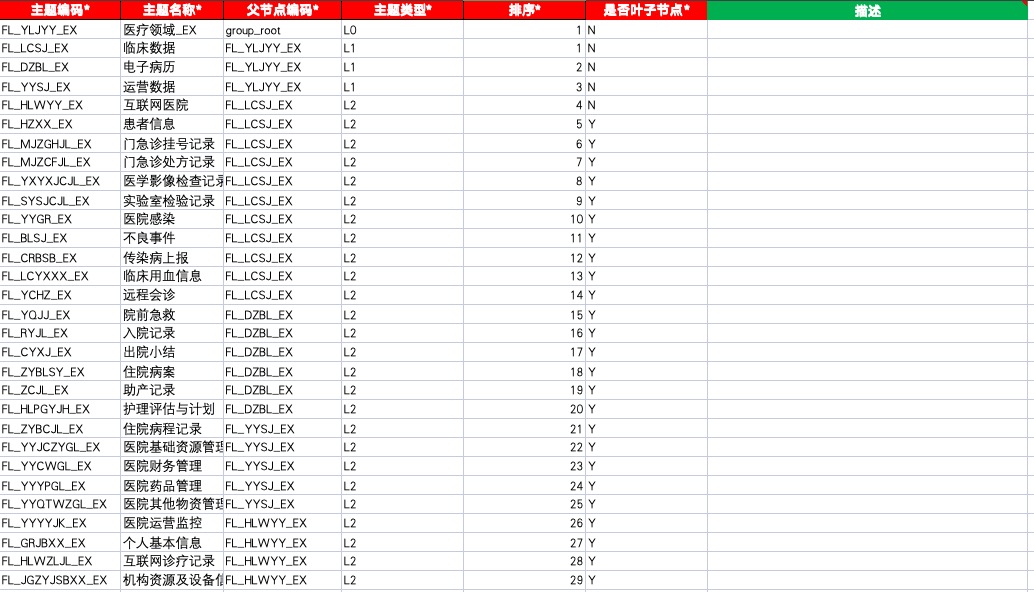
梳理企业主题分类层级,一般从上到下分为 L0-分类、L1-业务域分组、L2-主题域。本示例采用公共医疗资产分类作为参考,提供示例数据模板下载,并通过在线导入方式初始化平台数据。
# 步骤一:下载主题目录示例数据
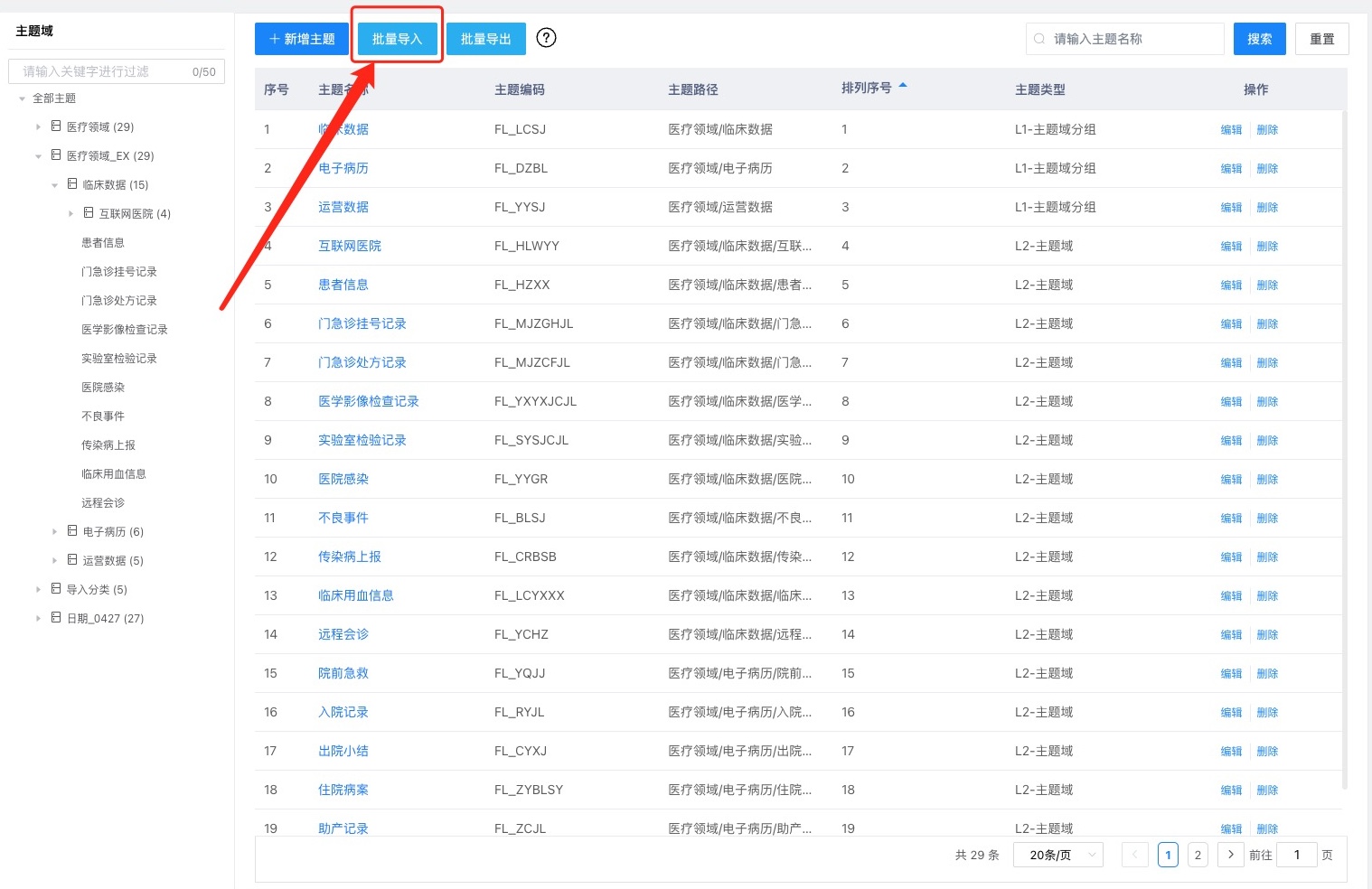
# 步骤二:进入主题目录页面,通过批量导入功能实现示例数据的快速导入。
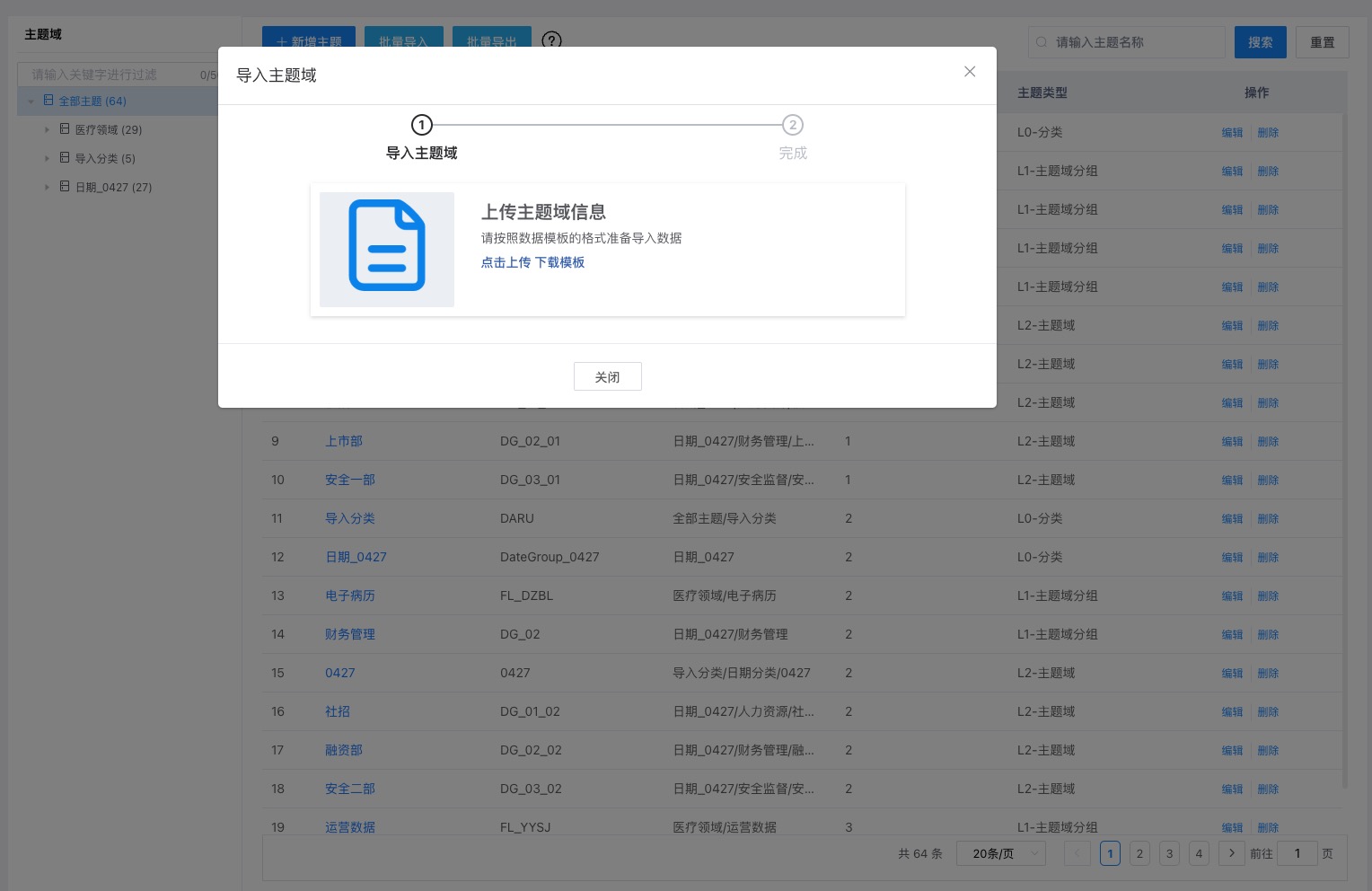
# 步骤三:点击【点击上传】按钮,上传已下载的示例数据。
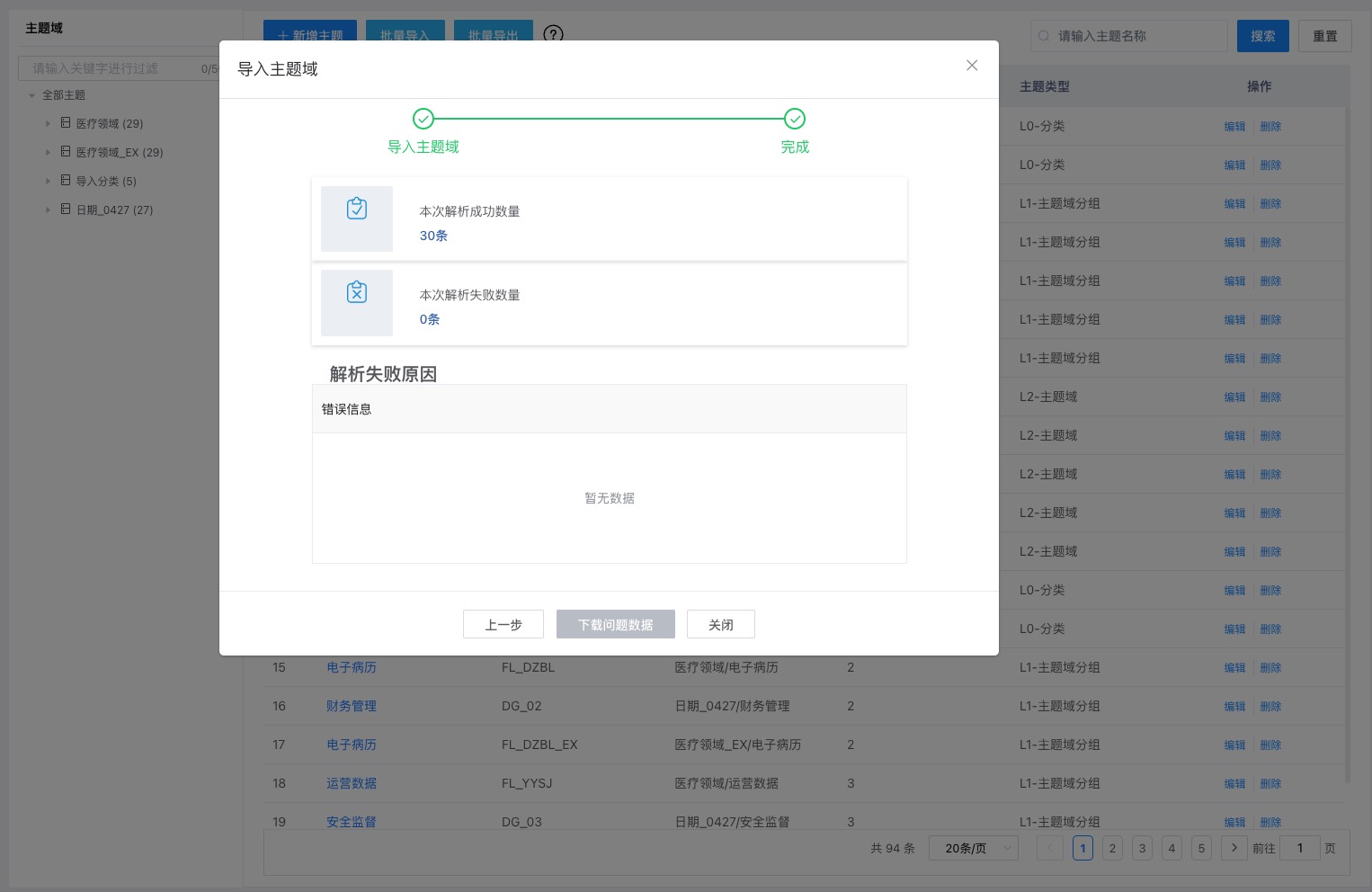
# 步骤四:页面提示解析成功,展示解析后的数据清单。点击【提交】按钮,完成数据导入操作。
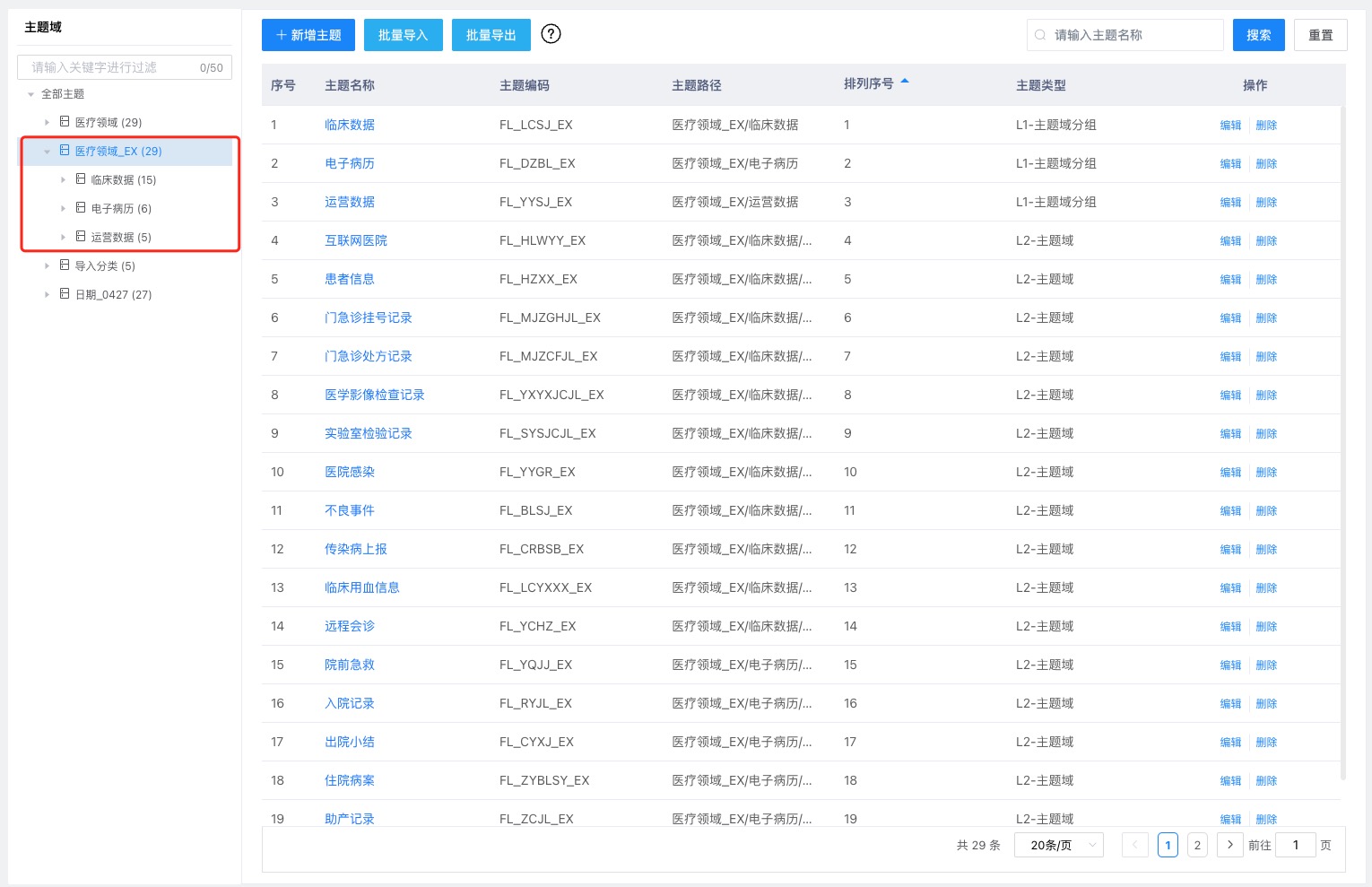
# 步骤五:返回列表页面,查看导入结果。
# 第二步:概念模型导入(L3)
# 步骤一:下载概念模型模板(L3)
导入前需要在组织机构中添加名称为“普元”的部门,或者将 Excel 中“主管部门”列的值修改为组织机构中已存在的部门。
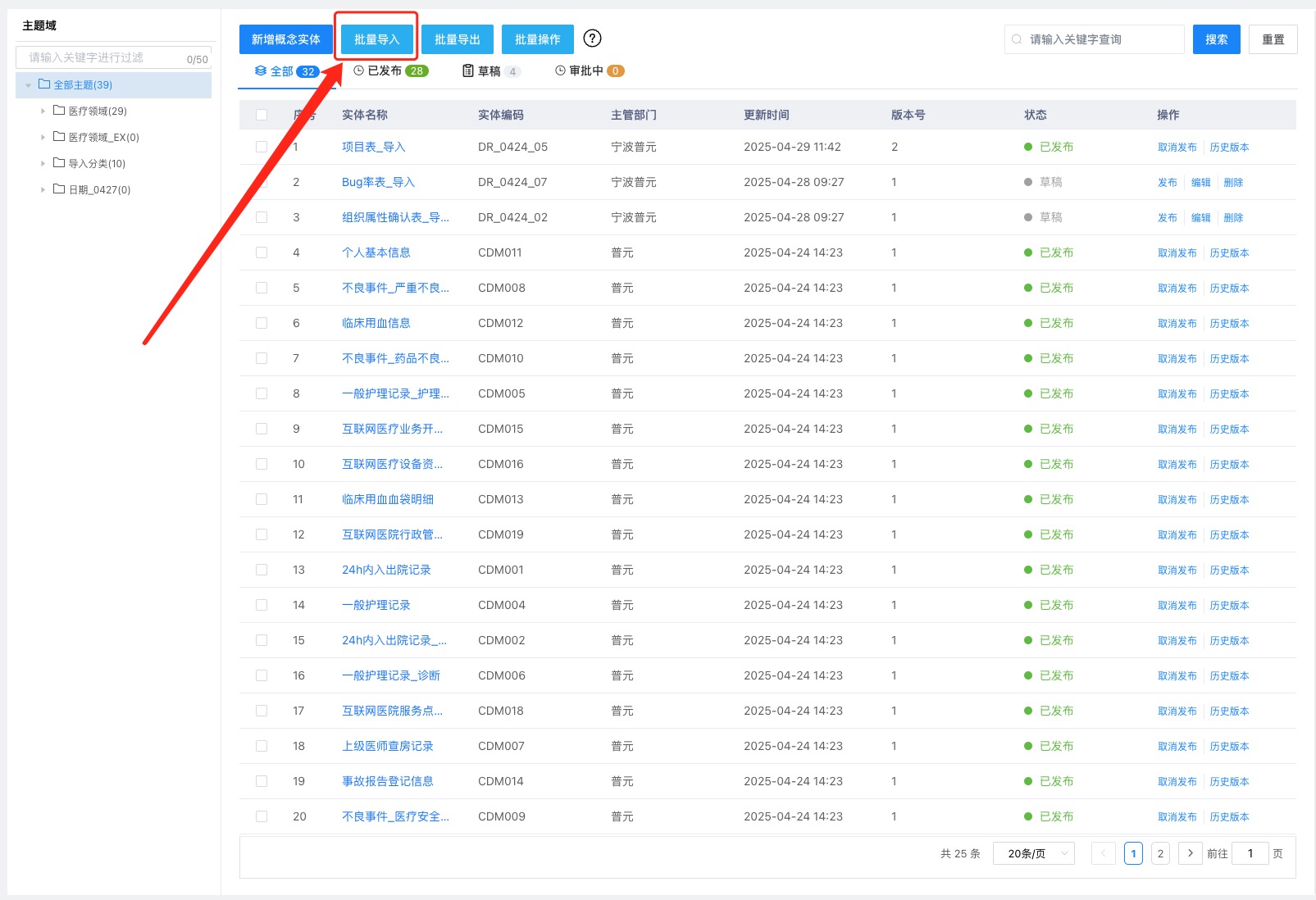
# 步骤二:进入概念模型管理页面,通过批量导入功能实现示例数据的快速导入。
# 步骤三:点击【点击上传】按钮,上传已下载的示例数据。
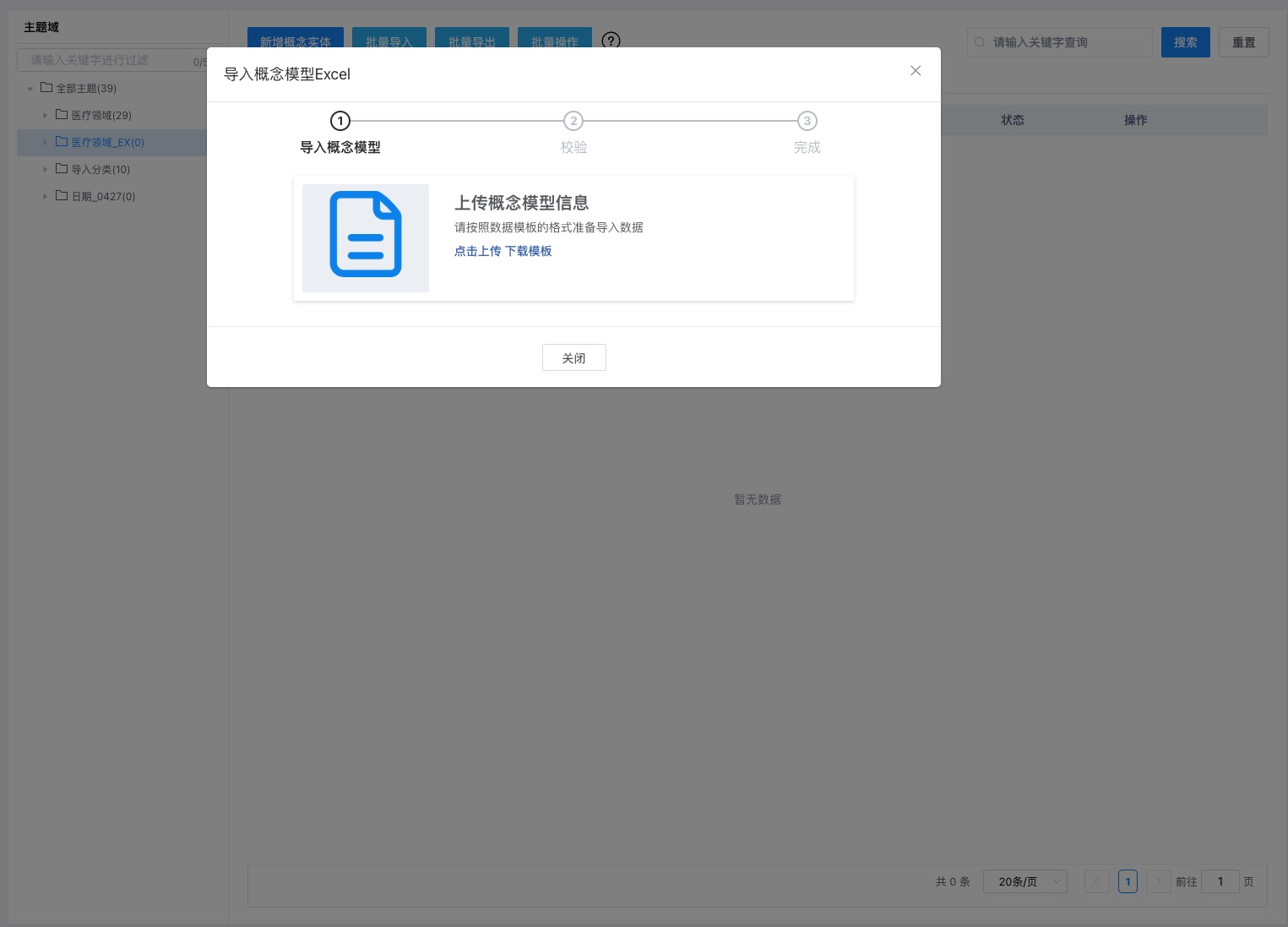
# 步骤四:页面提示解析成功,展示解析后的数据清单。点击【提交】按钮,完成数据导入操作。
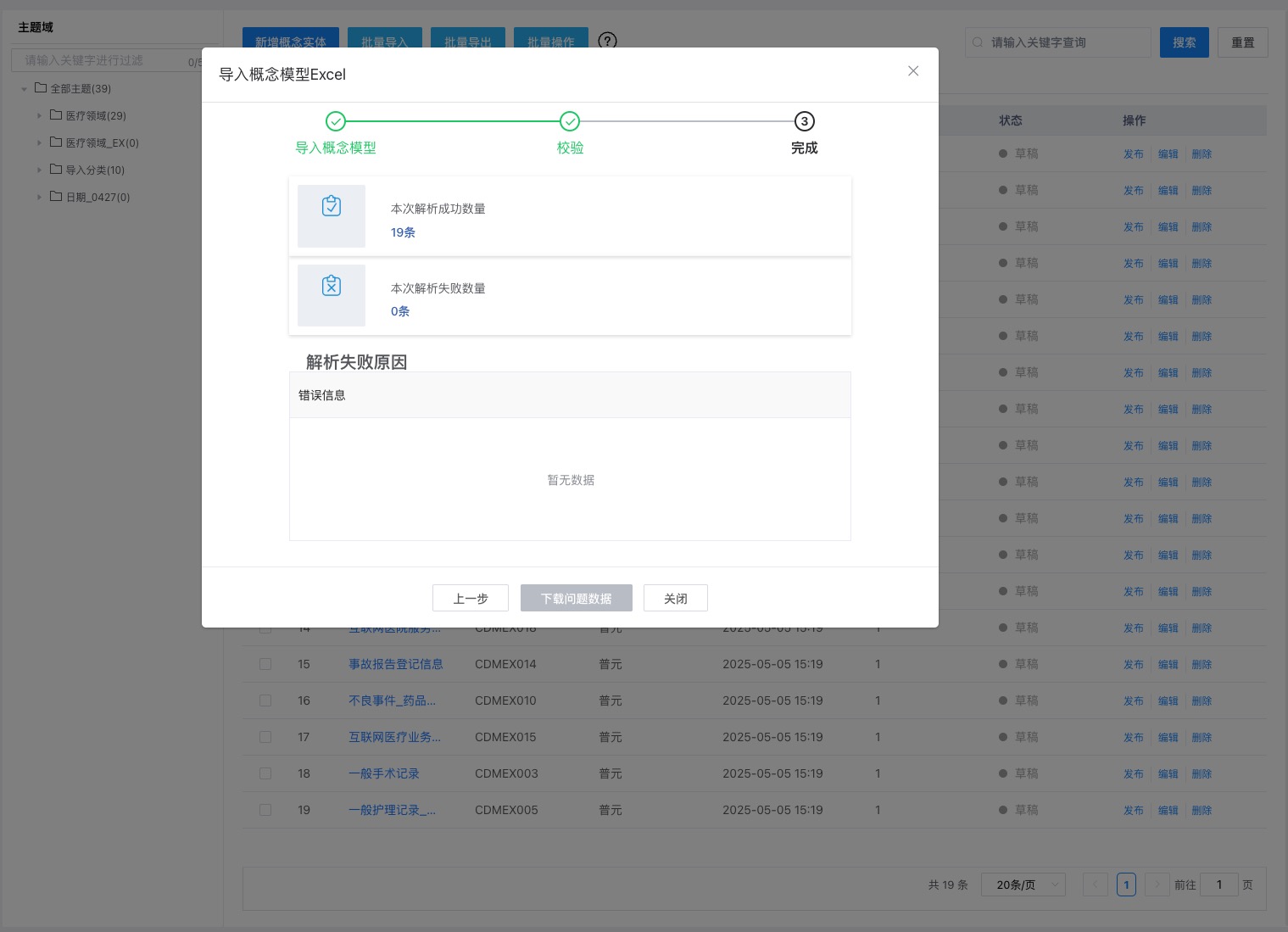
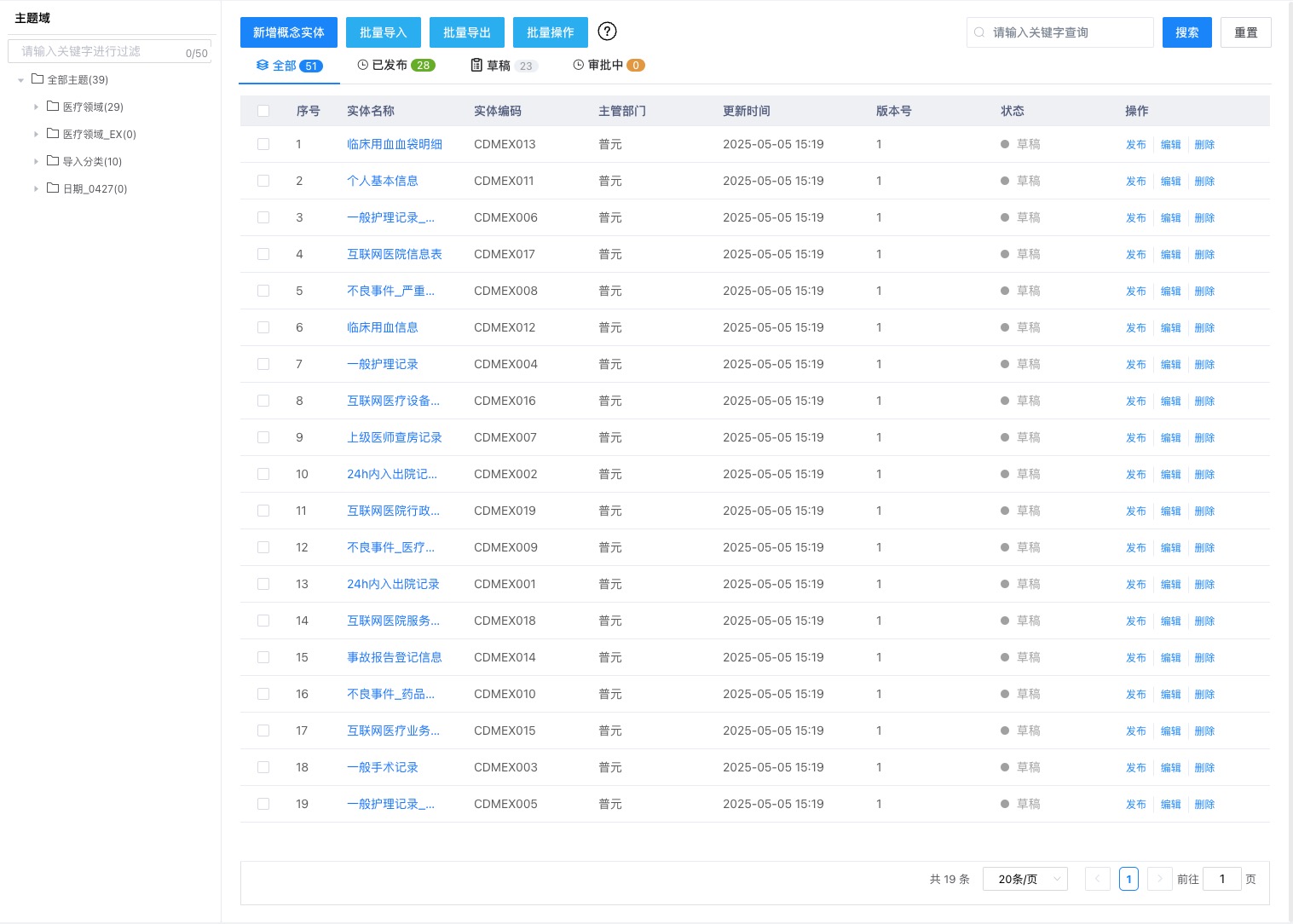
# 步骤五:返回列表页面,查看导入结果。导入后的数据资产默认是“草稿”状态。
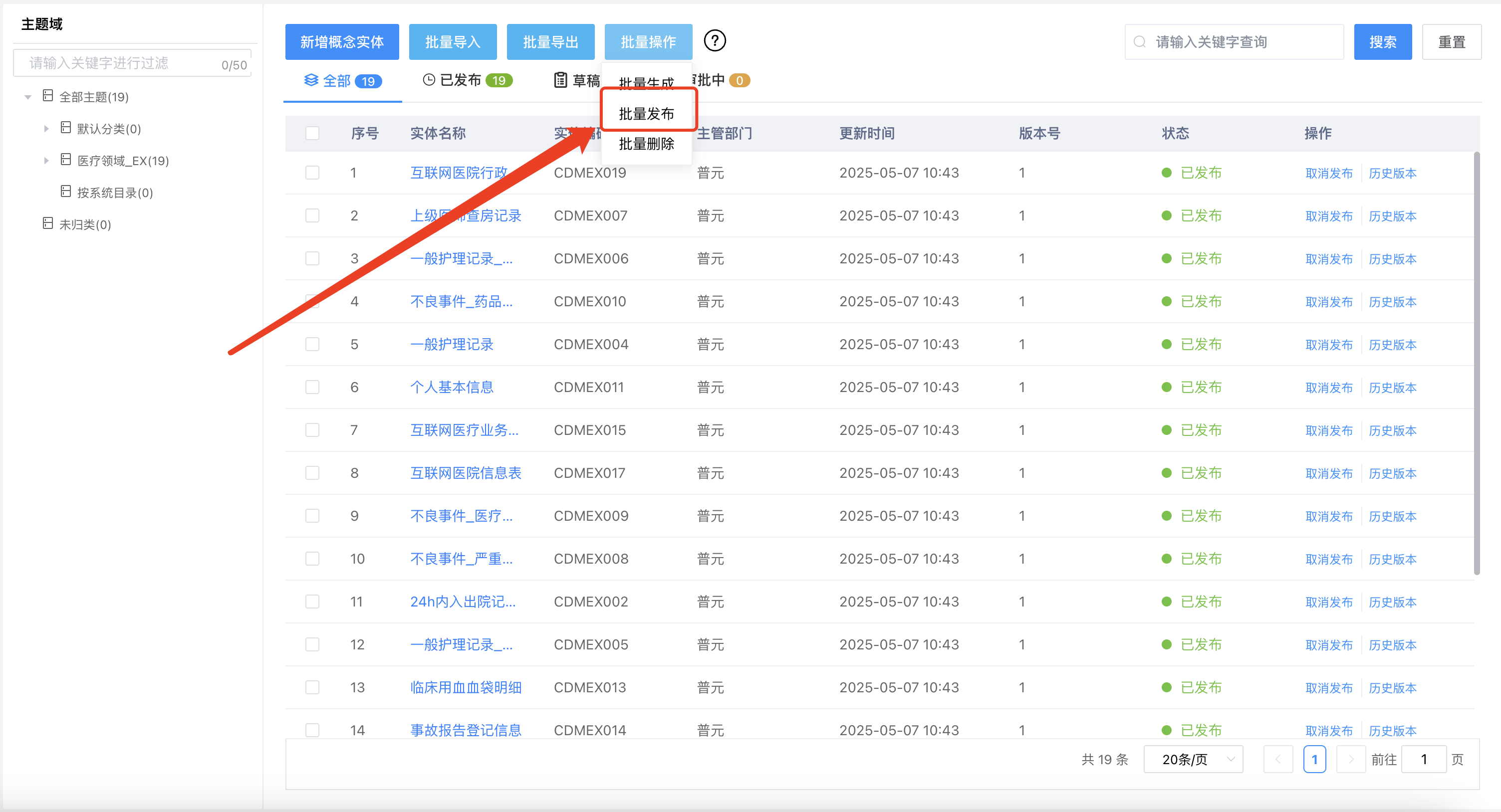
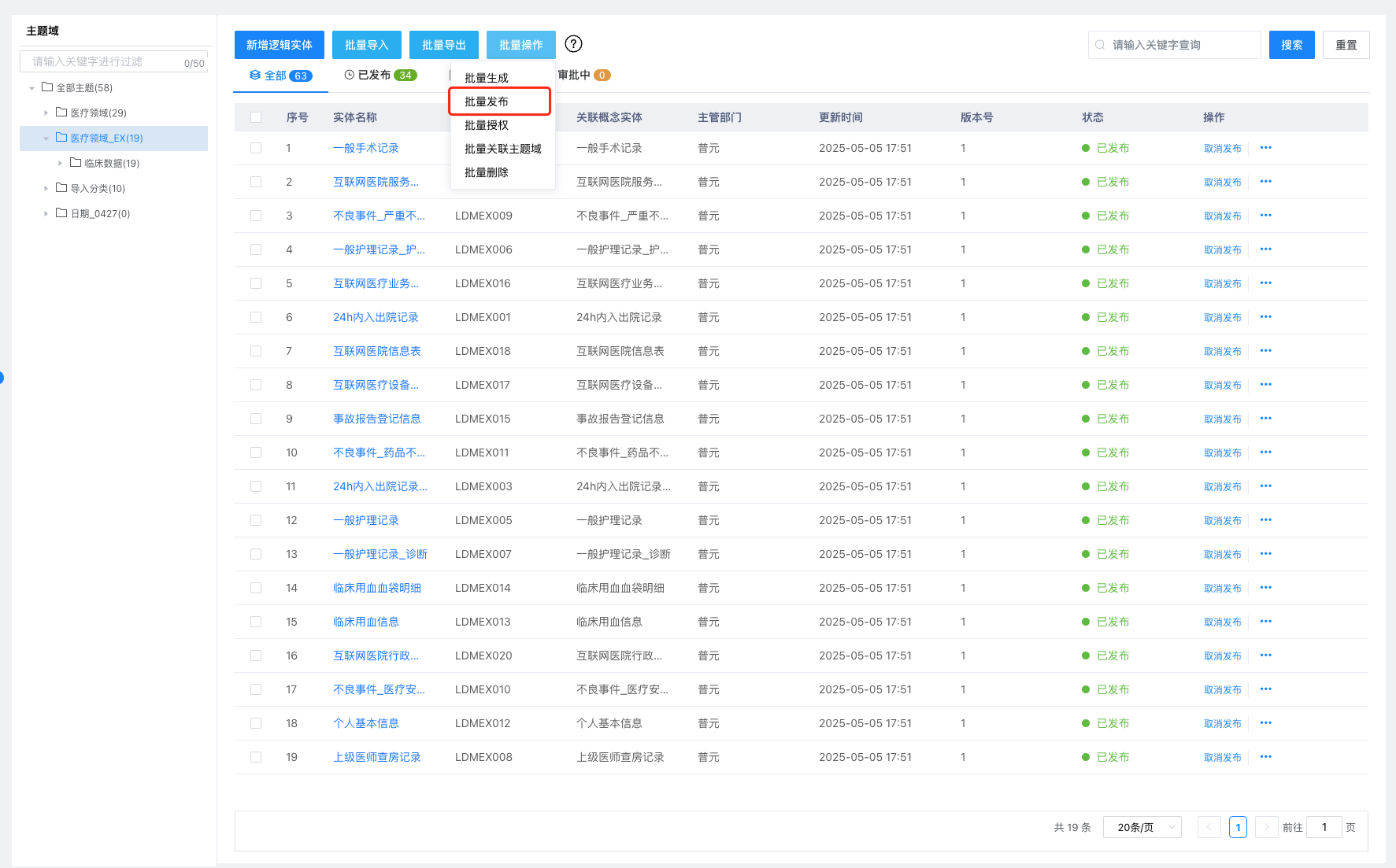
# 步骤六:在列表页面中选中导入的数据资产,点击【批量操作】中的【批量发布】。系统提示“发布成功”,选中的资产状态由“草稿”变更为“已发布”。
# 第三步:逻辑模型导入(L4-L5)
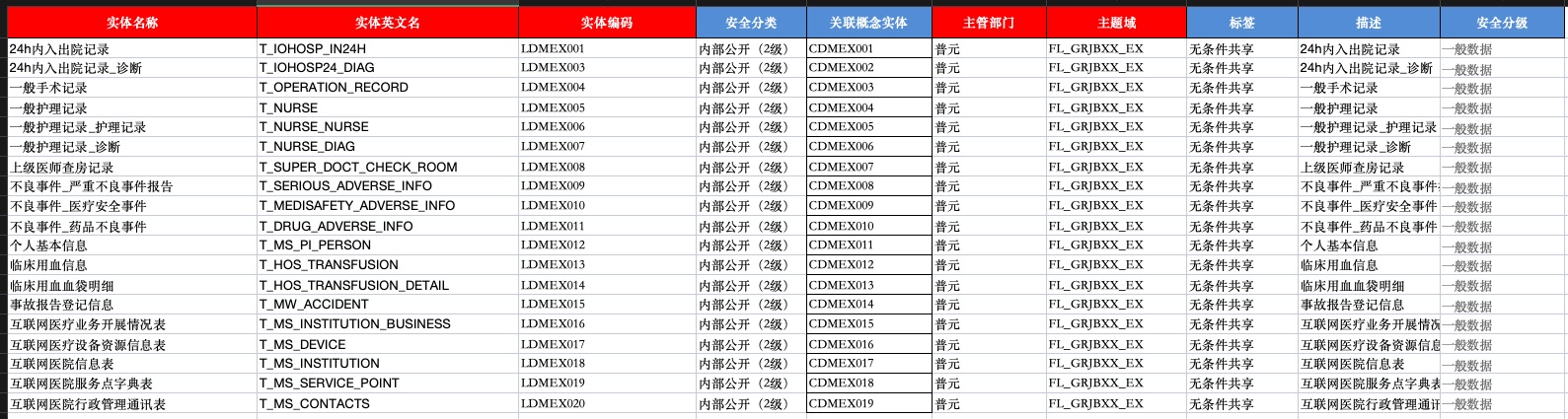
# 步骤一:下载资产导入模板,整理逻辑实体属性信息(L4-L5)
# 步骤二:进入逻辑模型管理页面,通过批量导入功能实现示例数据的快速导入。
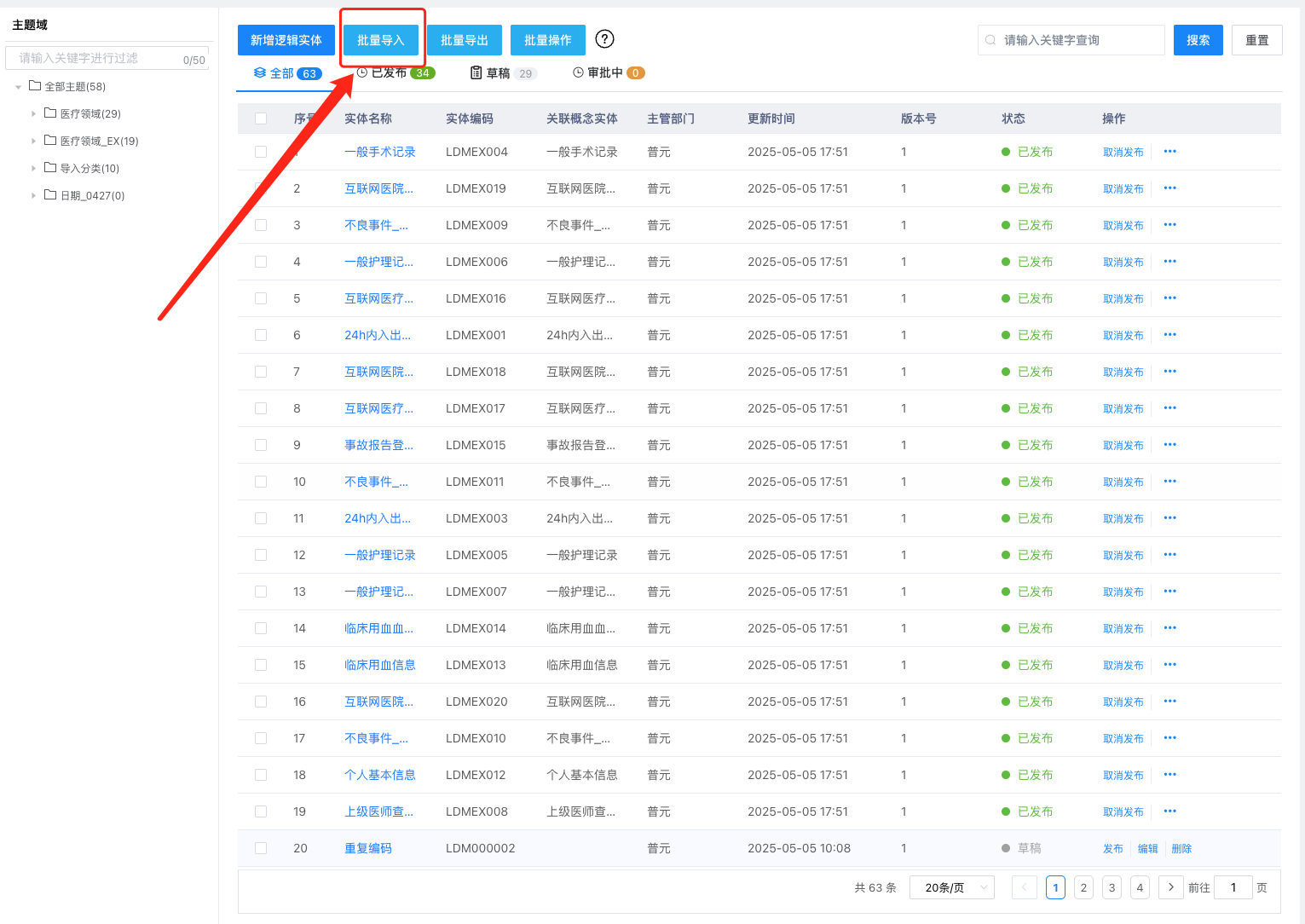
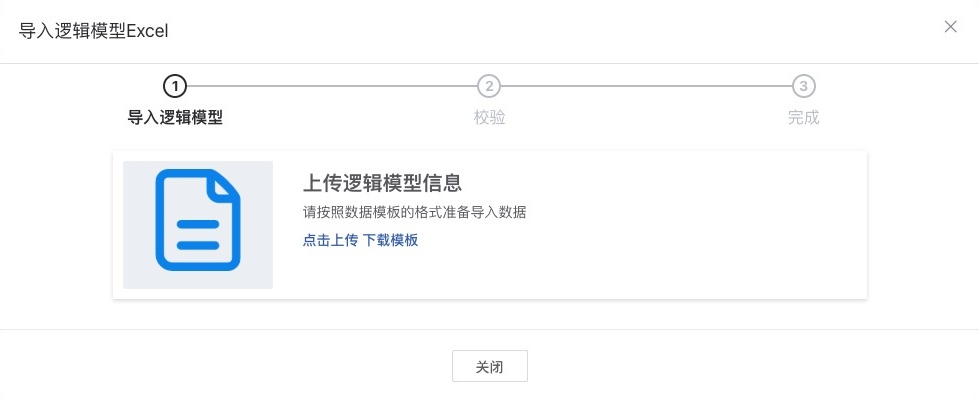
# 步骤三:点击【点击上传】按钮,上传已下载的示例数据。
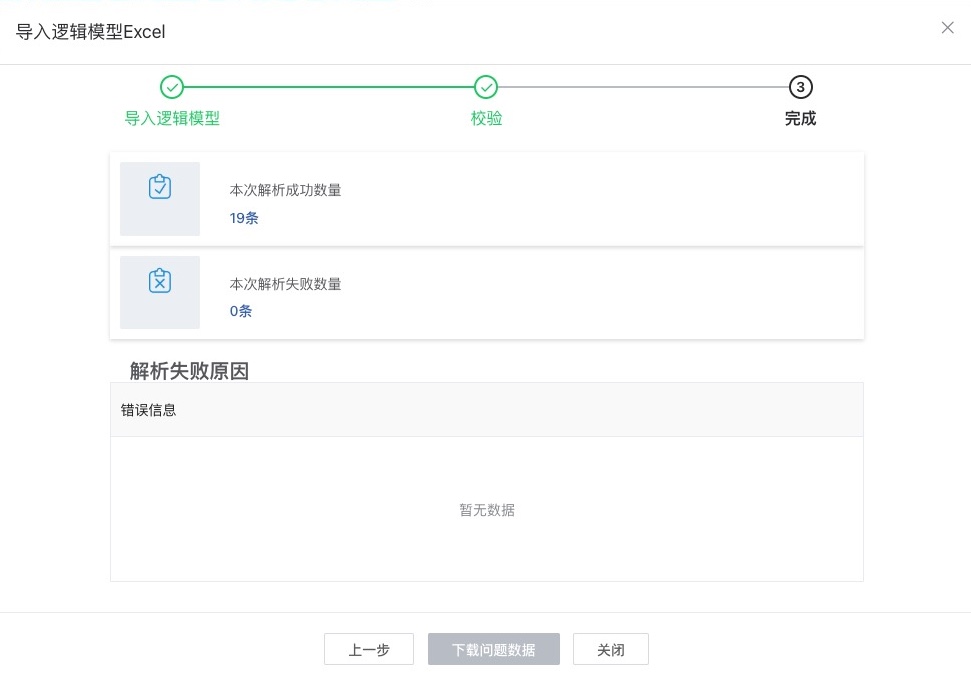
# 步骤四:页面提示解析成功,展示解析后的数据清单。点击【提交】按钮,完成数据导入操作。
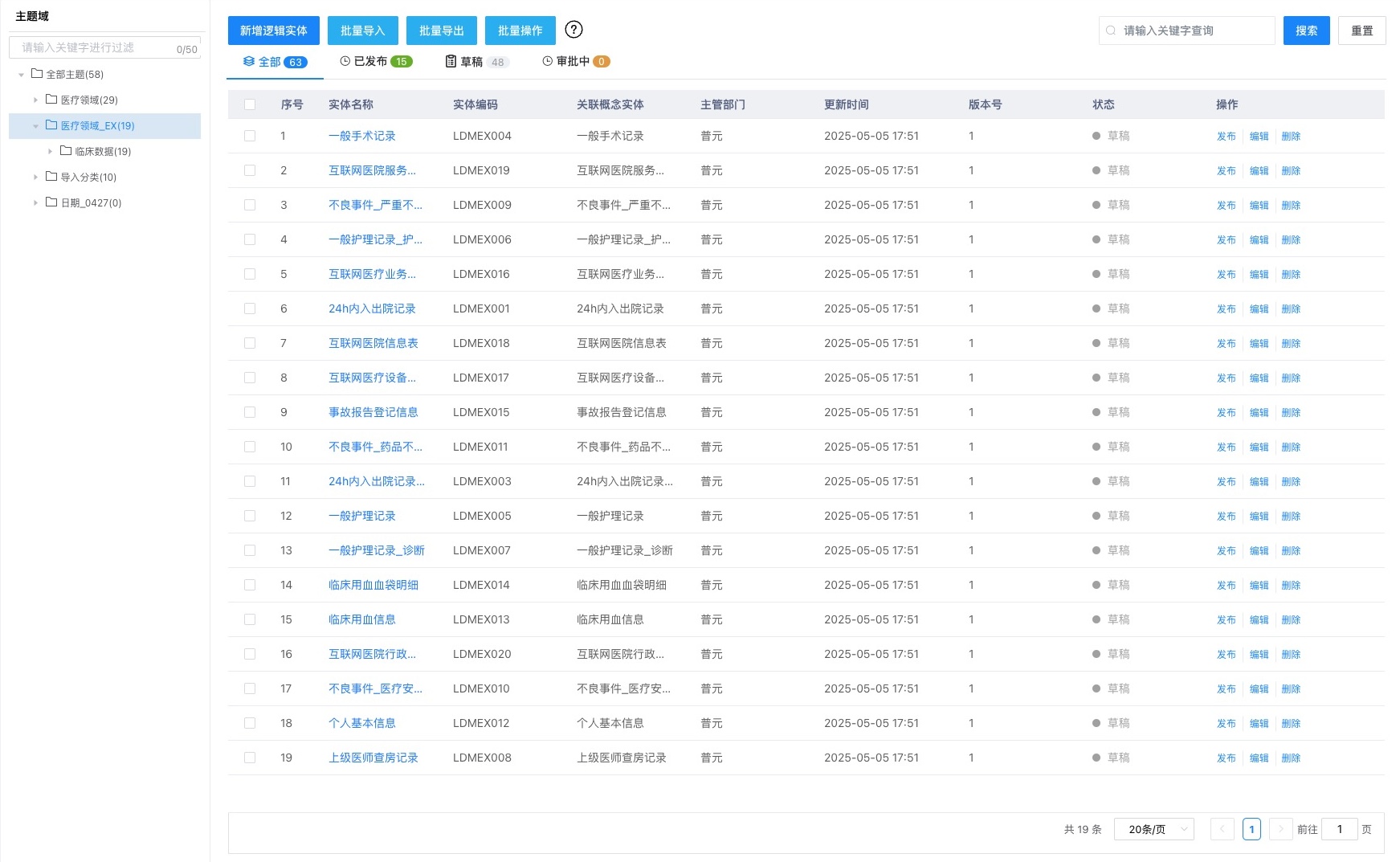
# 步骤五:返回列表页面,查看导入结果。导入后的数据资产默认是“草稿”状态。
# 步骤六:在列表页面中选中导入的数据资产,点击【批量操作】中的【批量发布】。系统提示“发布成功”,选中的资产状态由“草稿”变更为“已发布”。
# 第四步:查看结果
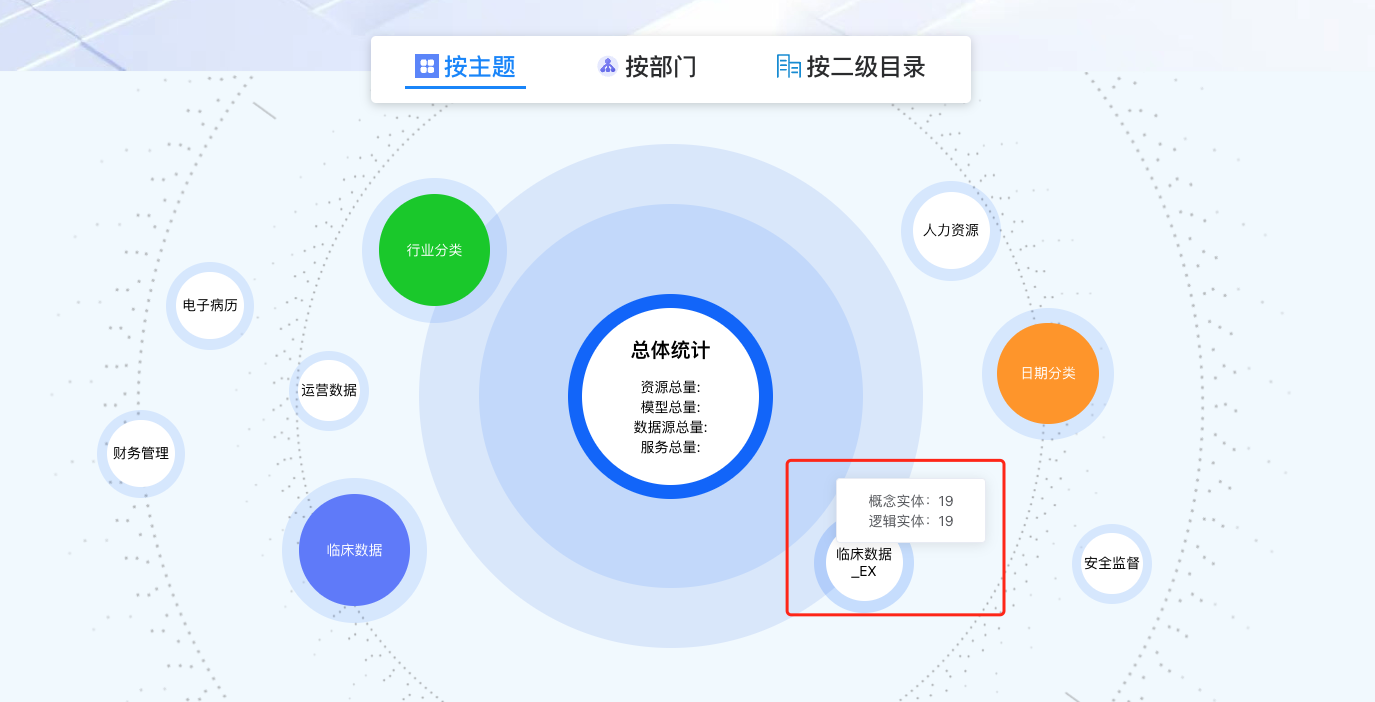
# 步骤一:在业务门户首页查看主题分类
在业务门户中,通过主题分类可以查看平台所有的 L1-业务域分组。
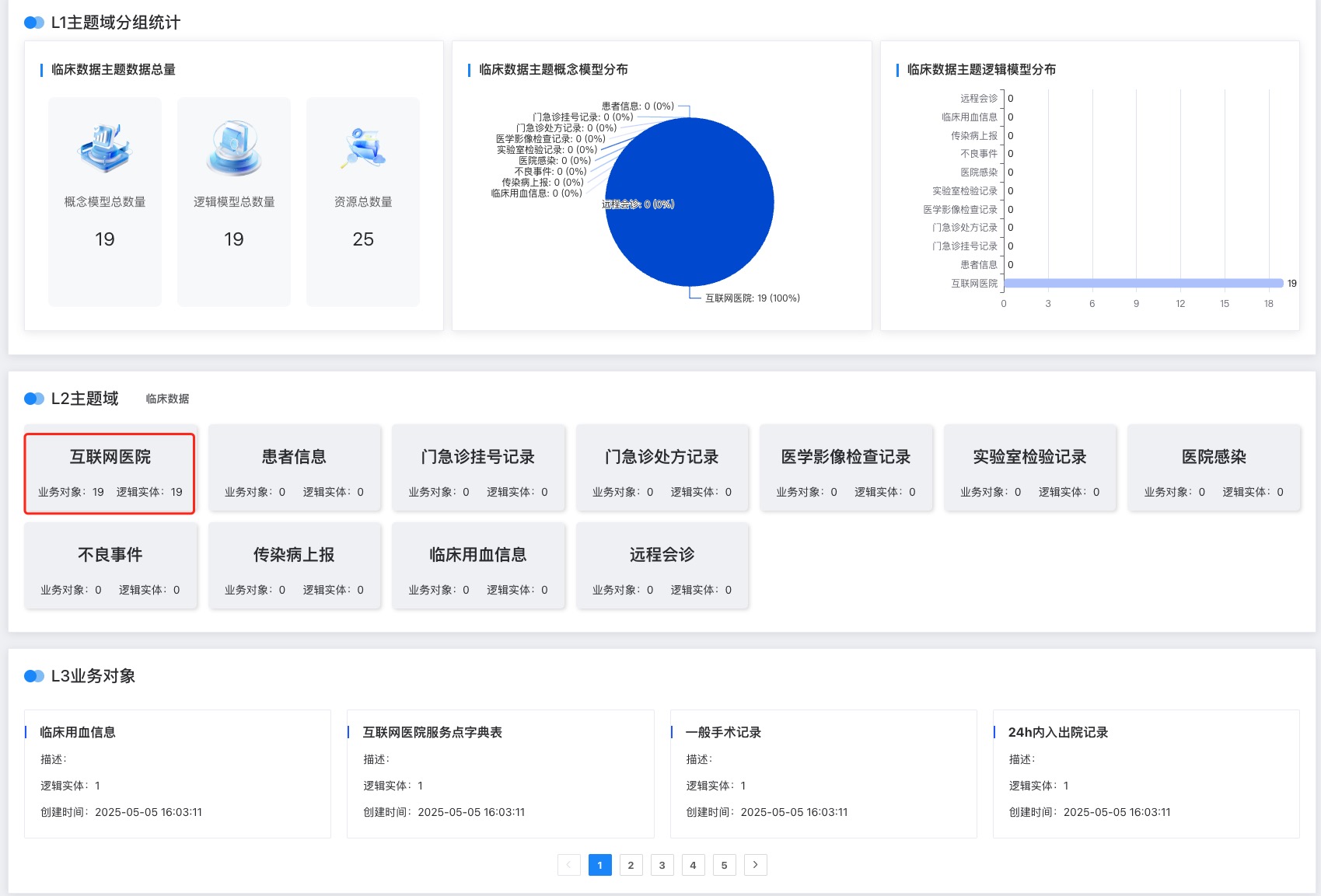
# 步骤二:点击主题分类查看主题详情
# 步骤三:点击业务对象查看概念实体详情
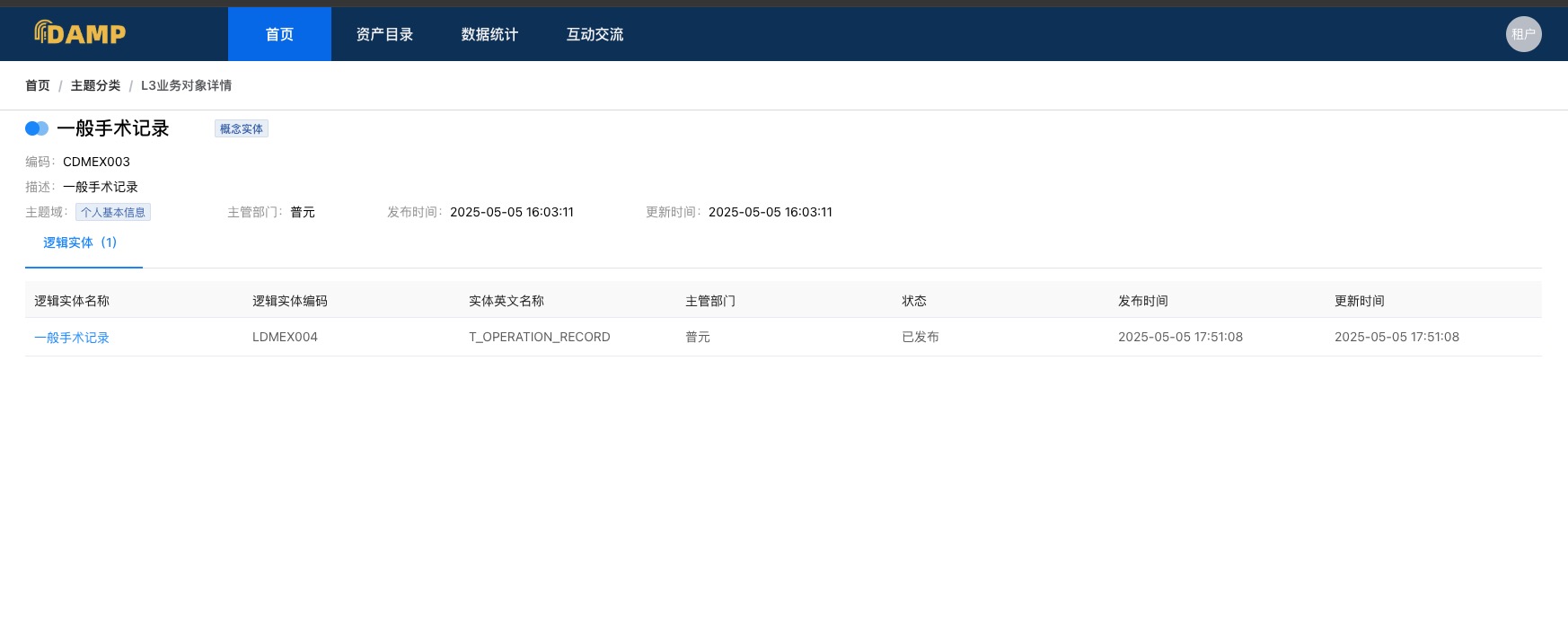
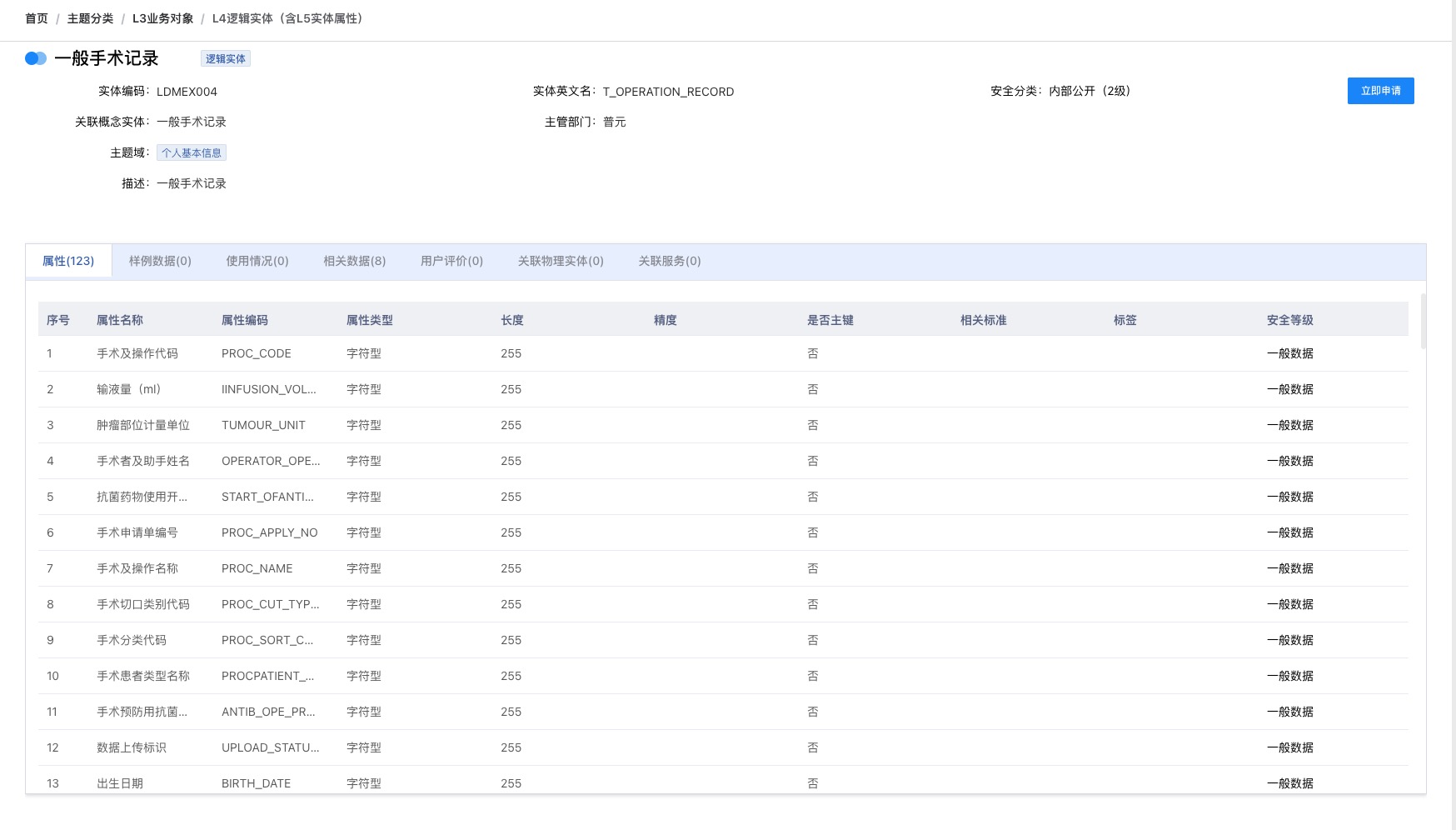
# 步骤四:点击列表中的逻辑实体,打开逻辑实体详情页面
# 验证与常见检查项
完成操作后,应能看到以下结果:
- 主题分类中可以看到示例导入的 L1-业务域分组和 L2-主题域。
- 资产详情中可以查看对应的概念实体、逻辑实体及逻辑属性。
- 已导入并发布的逻辑实体状态应为“已发布”。
如果业务门户中看不到结果,请重点检查:
- 概念模型和逻辑模型是否已完成发布。
- 当前账号是否具备查看相关资产的权限。
- 模板中的主管部门是否能匹配组织机构中的部门。
- 导入数据中的 L0-L5 层级关系是否一致。
← 概述 数据治理:基于标准的数据治理 →